API와 코딩 도구 연동
기관이 운영하는 모델을 사용자의 코드나 코딩 도구에서 호출할 수 있습니다. 계정 메뉴에 API 연동과 AI 에이전트 연동 두 화면이 있습니다.
API 연동
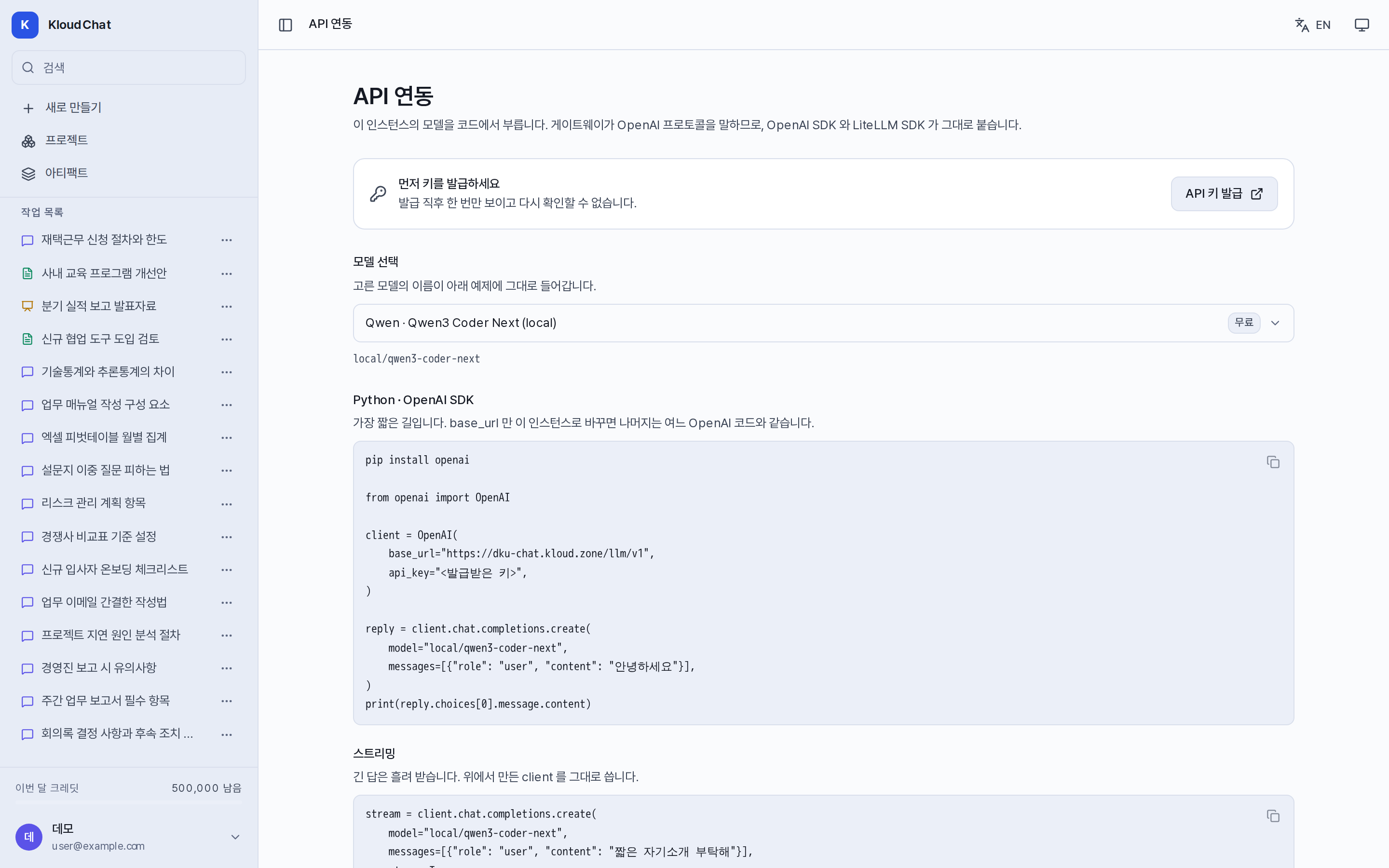
- 설정 → API 키에서 키를 발급합니다.
- 화면에 제시된 예제를 참고합니다. OpenAI SDK, 스트리밍, LiteLLM SDK(
openai/접두사), curl, 임베딩 예제가 제공됩니다. - 모델 이름은 모델 목록에 표시된 id 를 그대로 사용합니다.
# Linux / macOS — OpenAI 호환
export OPENAI_BASE_URL="https://<서비스 주소>/llm/v1"
export OPENAI_API_KEY="<내 API 키>"
# Windows PowerShell
$env:OPENAI_BASE_URL = "https://<서비스 주소>/llm/v1"
$env:OPENAI_API_KEY = "<내 API 키>"
사용량은 계정 한도에 합산되며 사용량 화면의 API 키별 항목에 별도로 집계됩니다. 계정에 설정된 허용 모델 제한이 키에도 동일하게 적용됩니다.
AI 에이전트 연동
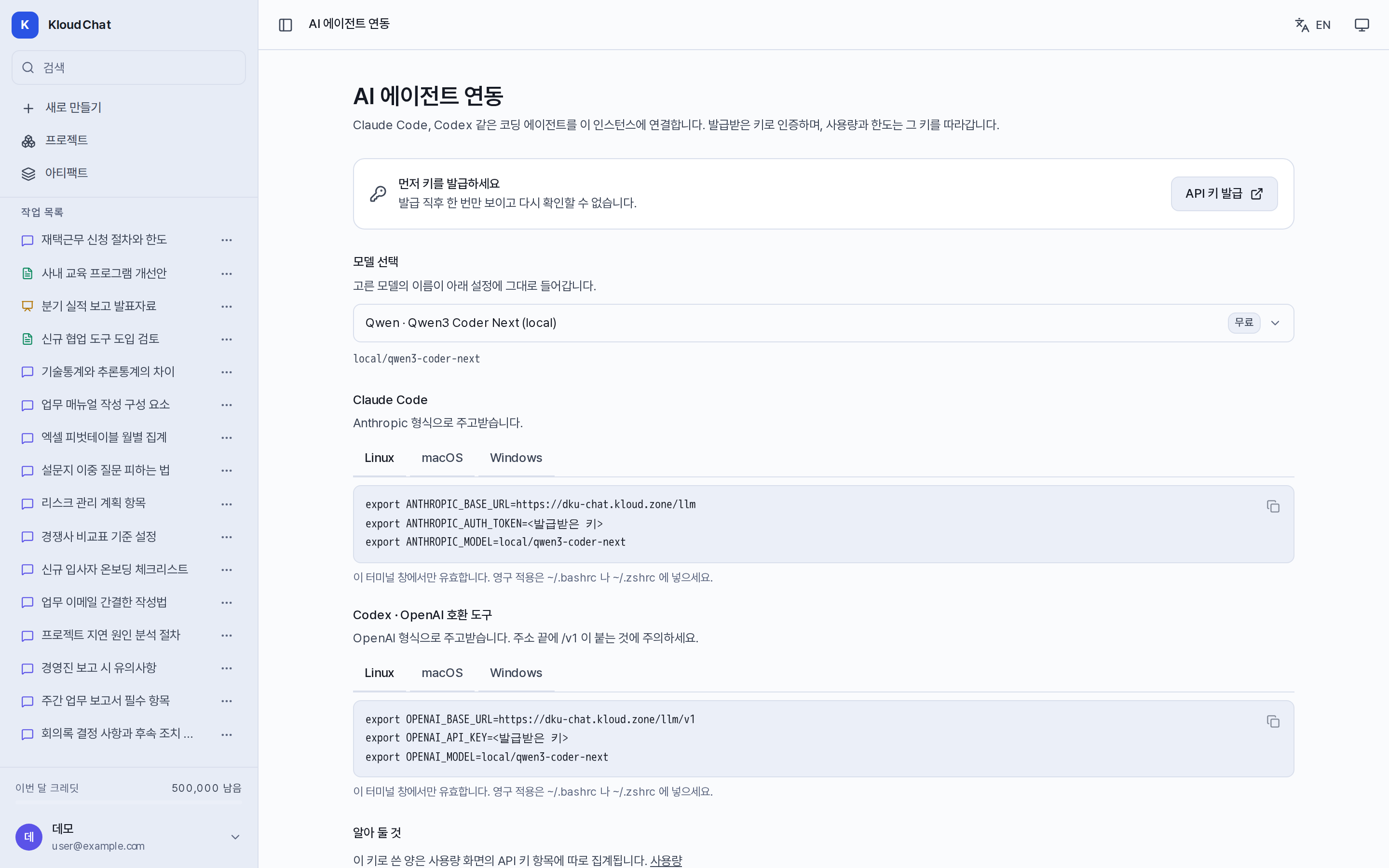
Claude Code, Codex 등의 코딩 에이전트를 기관 모델로 연결하는 방법을 안내합니다. 키를 발급하고 모델을 선택한 뒤, 운영체제별 탭(Linux · macOS · Windows)에서 명령을 복사합니다.
| 도구 | 환경변수 |
|---|---|
| Claude Code | ANTHROPIC_BASE_URL=https://<서비스 주소>/llm, ANTHROPIC_AUTH_TOKEN, ANTHROPIC_MODEL |
| Codex · OpenAI 호환 | OPENAI_BASE_URL=https://<서비스 주소>/llm/v1, OPENAI_API_KEY, OPENAI_MODEL |
Anthropic 형식 주소에는 /v1 이 없고 OpenAI 형식 주소에는 포함된다는 점에 유의하십시오.
:::tip 환경변수 범위
export 와 $env: 는 해당 터미널 세션에서만 유효합니다. 지속적으로 사용하려면 ~/.bashrc 또는 ~/.zshrc 에 등록하십시오. 다른 프로젝트에서 별도의 OpenAI 키를 사용하는 경우 값이 충돌하지 않도록 터미널을 구분해 사용하십시오.
:::
키 관리
- 키 값은 발급 시 한 번만 표시됩니다. 분실한 경우 새로 발급하십시오.
- 사용하지 않는 키는 설정 → API 키에서 폐기하십시오.
- 키를 대화창이나 문서에 입력하지 마십시오.