대화 기본
홈에서 챗을 선택하고 요청을 입력한 뒤 Enter 를 누르면 답변이 실시간으로 생성됩니다. 설정에서 스트리밍을 끄면 답변이 완성된 후 한 번에 표시됩니다.
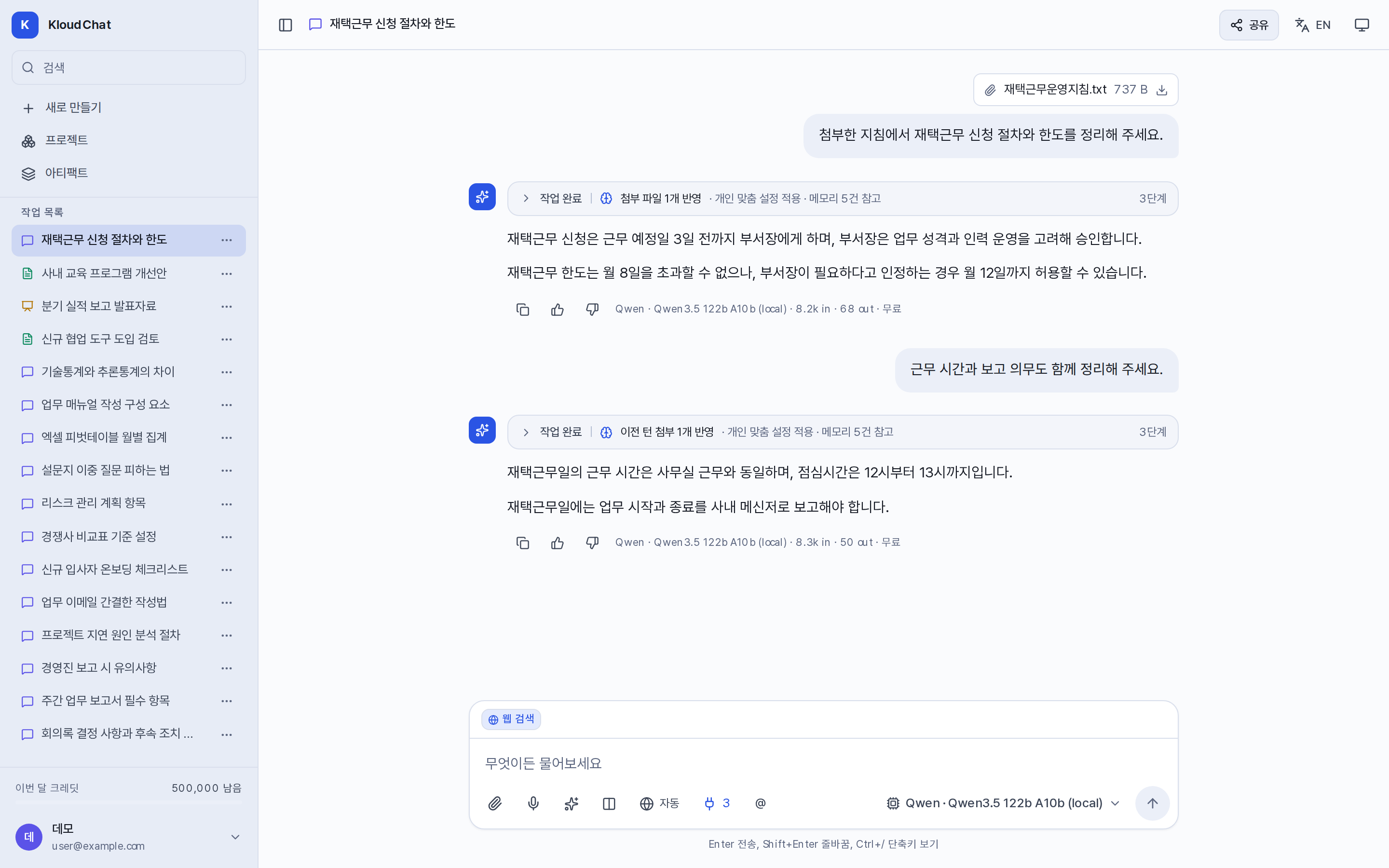
답변 구성 요소
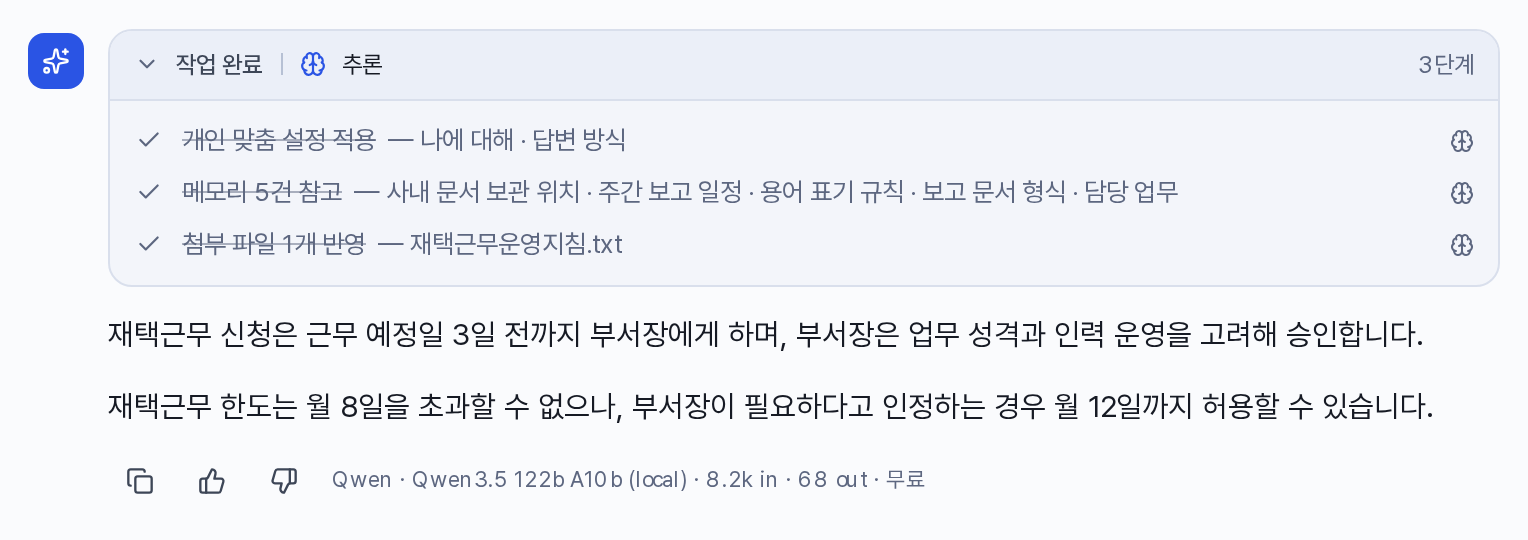
| 요소 | 내용 |
|---|---|
| 작업 완료 · N단계 | 답변 생성 과정에서 참조한 항목입니다. 펼치면 첨부 파일 반영, 이전 턴 첨부, 개인 맞춤 설정 적용, 메모리 참고, 웹 검색, 문서 읽기, 코드 실행, 자료 검색 등의 단계가 표시됩니다. 파일이 잘렸거나 읽히지 않은 경우도 여기에서 확인합니다. |
| 처리 내역 배지 | Auto의 모델 전환 여부, 개인정보 마스킹 여부, 실제로 답변한 모델을 표시합니다. 모바일에서는 "처리 내역 n건"으로 접힙니다. |
| 사용량 표시 | 모델명, 입력·출력 토큰, 크레딧이 표시됩니다. 무료 모델은 무료로 표기되며, 설정 → 환경설정에서 이 줄을 숨길 수 있습니다. |
| 출처 | 웹 검색을 수행한 경우 본문에 [1] 형식의 번호가 붙고 하단에 출처 목록이 표시됩니다. |
답변 하단에는 복사, 평가(👍 · 👎) 버튼이 있습니다.
생성 중지와 이어받기
답변이 생성되는 동안 전송 버튼이 ■ 중지로 바뀝니다. 중지하면 그 시점까지 생성된 내용이 저장되고 사용량은 추정치로 기록됩니다. 브라우저 탭을 닫거나 새로 고쳐도 생성은 서버에서 계속되므로, 다시 접속하면 완성된 답변을 확인할 수 있습니다.
생성 실패 시 대처
답변 영역에 다시 시도와 다른 모델로 버튼이 표시됩니다. 다른 모델로는 해당 요청에만 다른 모델을 적용합니다.
보낸 메시지 수정
챗에서 보낸 메시지 옆의 메시지 수정(연필 아이콘)을 누르면 입력창에 메시지 수정 · 새 대화가 표시되고 원래 문장과 첨부 파일이 채워집니다. 고친 뒤 전송하면 그 메시지 앞까지의 대화를 복사한 새 대화에서 답변이 생성되며, 원래 대화는 그대로 남습니다. 수정 취소나 Esc 로 편집을 끝냅니다. 답변이 생성되는 동안에는 수정할 수 없습니다.
대화 맥락 유지
같은 대화에서는 이전 질문과 답변, 첨부한 파일이 계속 유지됩니다. "그래서 어떻게 됩니까?", "더 자세히 설명해 주세요"처럼 짧게 이어 물어도 됩니다. 주제가 바뀌면 새로 만들기로 새 대화를 시작하십시오. 이전 맥락이 섞이지 않아 답변이 정확해집니다.
말로 쓰기
입력창의 🎤 버튼을 사용합니다. 관리자가 음성 전사 서버를 연결한 환경에서만 표시됩니다. 두 가지 방식이 있습니다.
| 방식 | 동작 |
|---|---|
🎤 버튼 또는 Ctrl+Shift+M | 녹음한 내용이 문자로 변환되어 입력창에 입력됩니다. 수정한 뒤 전송합니다. |
빈 입력창에서 Space 를 누른 채 발화 | 키를 떼는 순간 즉시 전송됩니다. |
녹음 파일은 저장되지 않습니다. 마이크가 없거나 권한이 없으면 "마이크를 쓸 수 없습니다"라는 안내가 표시됩니다.
대화 관리
- 사이드바 항목의
…메뉴에서 이름 바꾸기, 고정, 프로젝트에서 빼기, 삭제를 수행합니다. 제목은 첫 답변 후 자동으로 생성됩니다. - 아무것도 전송하지 않은 새 대화는 화면을 벗어나면 자동으로 삭제됩니다.
- 대화를 삭제하면 해당 대화에서 생성된 결과물과 공유 링크도 함께 삭제됩니다. 프로젝트와 메모리는 유지됩니다.
- 여러 대화를 한 번에 정리하려면 계정 메뉴 → 대화 기록을 사용하십시오. 사용량과 대화 기록
답변 분량 조정
KloudChat의 답변은 서론과 반복 설명, 결론 요약을 생략하고 결론부터 제시하도록 설계되어 있습니다. 더 상세한 답변이 필요하면 요청에 "자세히", "예시를 포함해"와 같은 조건을 덧붙이거나, 개인 맞춤 설정의 답변 방식에 원하는 분량을 기술하십시오.