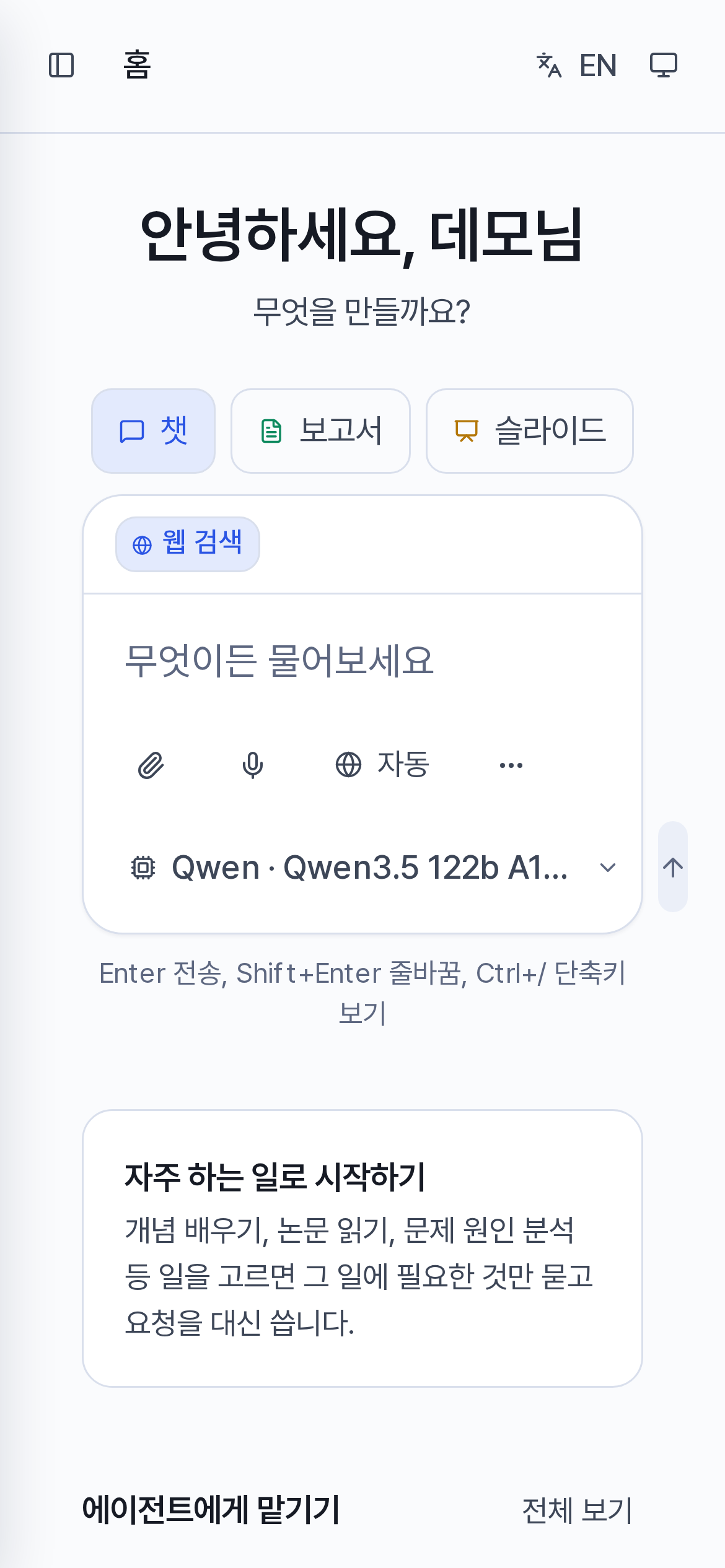
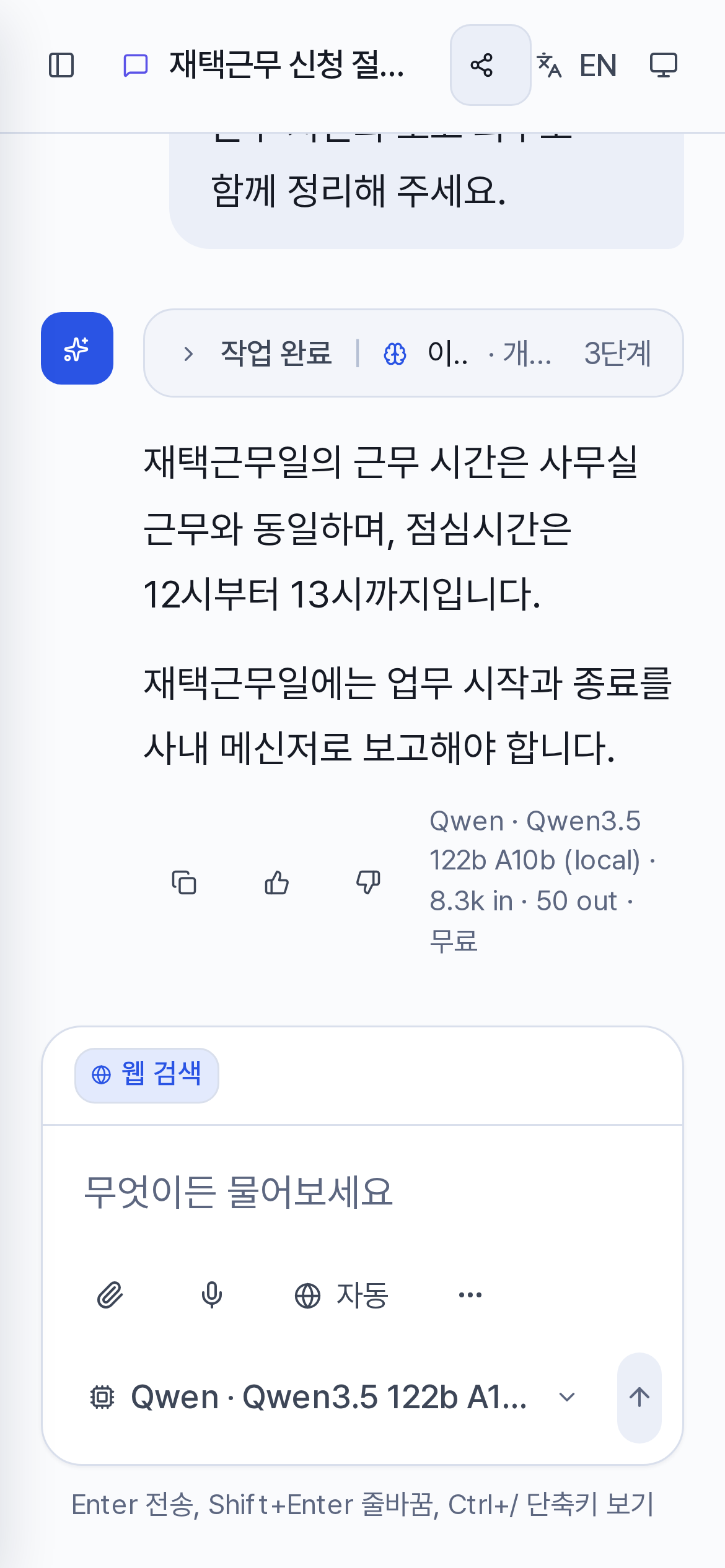
홈 화면 구성
로그인하면 홈 화면이 열립니다. 왼쪽 사이드바에서 지난 대화를 찾고, 가운데 영역에서 새 작업을 시작합니다.
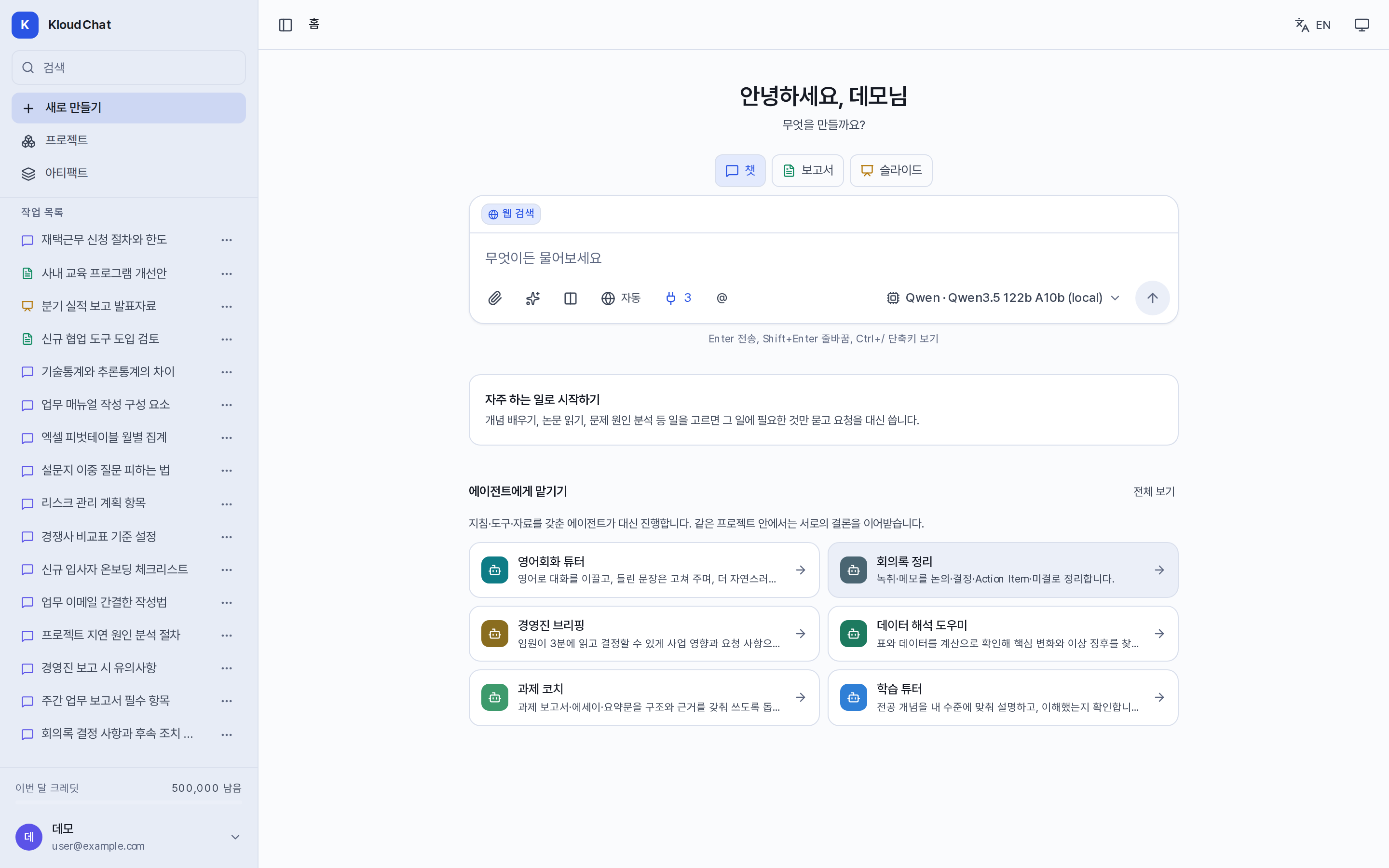
사이드바
| 영역 | 설명 |
|---|---|
| 검색 | 지난 대화를 제목으로 검색합니다. 단축키 Ctrl+K. |
| 새로 만들기 | 홈 화면으로 이동해 새 작업을 시작합니다. 단축키 Ctrl+Shift+O. |
| 프로젝트 · 아티팩트 | 자료를 묶어 둔 작업 공간과 생성된 결과물 갤러리로 이동합니다. |
| 대화 목록 | 고정됨, 작업 목록(최근 대화), 이전 대화 … 더 보기 순으로 표시됩니다. 아이콘으로 종류를 구분하며, 항목의 … 메뉴에서 이름 바꾸기, 고정, 프로젝트에서 빼기, 삭제를 수행합니다. |
| 이번 달 크레딧 | 남은 사용량입니다. 누르면 사용량 화면으로 이동합니다. 무료로 표시된 모델은 크레딧을 소모하지 않습니다. |
| 계정 메뉴 | 워크스페이스(에이전트, 스킬, 커넥터, 메모리, 디자인, 대화 기록), 계정(연동 안내, 사용량, 설정, 단축키), 관리자 메뉴, 로그아웃. |
화면 선택과 입력창
챗 · 보고서 · 슬라이드 중 사용할 화면을 선택하고 요청 내용을 입력합니다. 관리자가 활성화한 경우 이미지와 오디오/동영상도 선택할 수 있습니다. 챗은 질의응답이며, 보고서와 슬라이드는 구성을 먼저 확인한 뒤 문서를 작성합니다.
:::tip 챗에서 문서 작성을 요청한 경우 챗에서 "보고서를 작성해 주세요", "발표자료를 만들어 주세요"와 같이 문서 작성을 요청하면 해당 작업의 새 대화로 자동 전환됩니다. 에이전트 대화이거나 시작점을 사용한 요청, 그리고 "요약해 주세요", "검토해 주세요"처럼 기존 내용을 다루는 요청은 챗에 그대로 남습니다. :::
입력창의 기능과 적용 범위
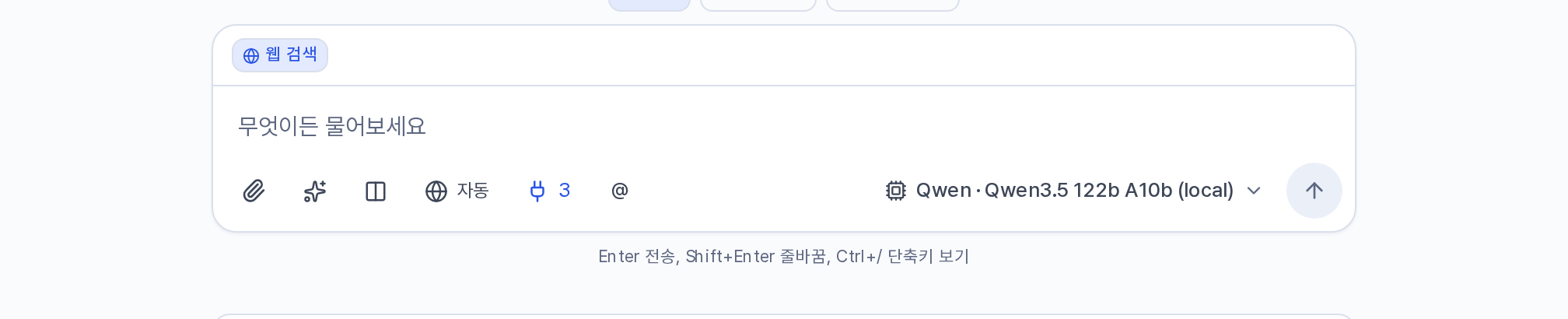
| 기능 | 설명 | 적용 범위 |
|---|---|---|
| 📎 첨부 | 파일을 올립니다. 끌어다 놓기와 붙여넣기를 지원합니다. | 해당 대화 전체 |
| 🎤 말로 쓰기 | 음성을 문자로 변환합니다. 관리자가 음성 전사를 연결한 경우에만 표시됩니다. | 해당 입력 |
| ▦ 작업 시작하기 | 시작점 또는 결과 서식을 선택합니다. | 시작점은 해당 요청, 서식은 해당 대화 |
| ✦ 스킬 | 요청에 적용할 스킬을 최대 3개까지 선택합니다. | 해당 요청 |
| ⫼ 모델 비교 | 2~3개 모델에 동일한 질문을 전송합니다. 데스크톱 챗에서만 제공합니다. | 해당 대화. 다른 대화로 이동하면 해제 |
| 🌐 자동 · 켬 · 끔 | 웹 검색 모드를 전환합니다. | 해당 요청. 새 대화는 자동으로 초기화 |
| 🔌 | 설치한 커넥터를 켜고 끕니다. 옆의 숫자는 활성 개수입니다. | 계정 전체 |
| @ | 에이전트를 선택해 해당 에이전트와 새 대화를 시작합니다. | — |
| 모델 이름 ▾ | 사용할 모델을 선택합니다. | 홈에서 선택하면 계정 기본값, 대화 중 선택하면 해당 대화 |
| ↑ · ■ | 전송하거나 생성을 중지합니다. | — |
입력창 위에는 현재 적용된 항목(프로젝트, 서식, 시작점, 스킬, 첨부 파일, Auto 상태)이 칩으로 표시되며 × 로 해제합니다.
시작점과 에이전트
- 자주 하는 일로 시작하기: 개념 정리, 자료 검토, 원인 분석 등 반복 업무를 선택하면 필요한 항목만 입력받아 요청문을 구성합니다. 시작점·서식·디자인
- 에이전트에게 맡기기: 지침과 도구, 자료를 갖춘 도우미입니다. 카드를 선택하면 해당 에이전트와 대화가 시작됩니다. 에이전트와 스킬
- 진행 중: 영상 생성처럼 시간이 오래 걸리는 작업이 실행 중일 때 표시됩니다.
오른쪽 위 버튼
공유(대화 화면), 앱 설치(지원하는 브라우저에서 바로가기 앱으로 설치), EN(언어 전환), 테마 전환 버튼이 있습니다. 테마는 시스템, 밝게, 어둡게 순으로 전환됩니다.
모바일 화면
입력창에는 첨부, 말로 쓰기, 웹 검색만 표시되고 나머지 기능은 도구 더보기에 포함됩니다. 모델 비교는 제공하지 않으며, 답변의 처리 내역은 "처리 내역 n건"으로 접혀 표시됩니다.