가입과 로그인
계정을 신청하고 로그인하는 방법, 비밀번호와 기기를 관리하는 방법을 설명합니다.
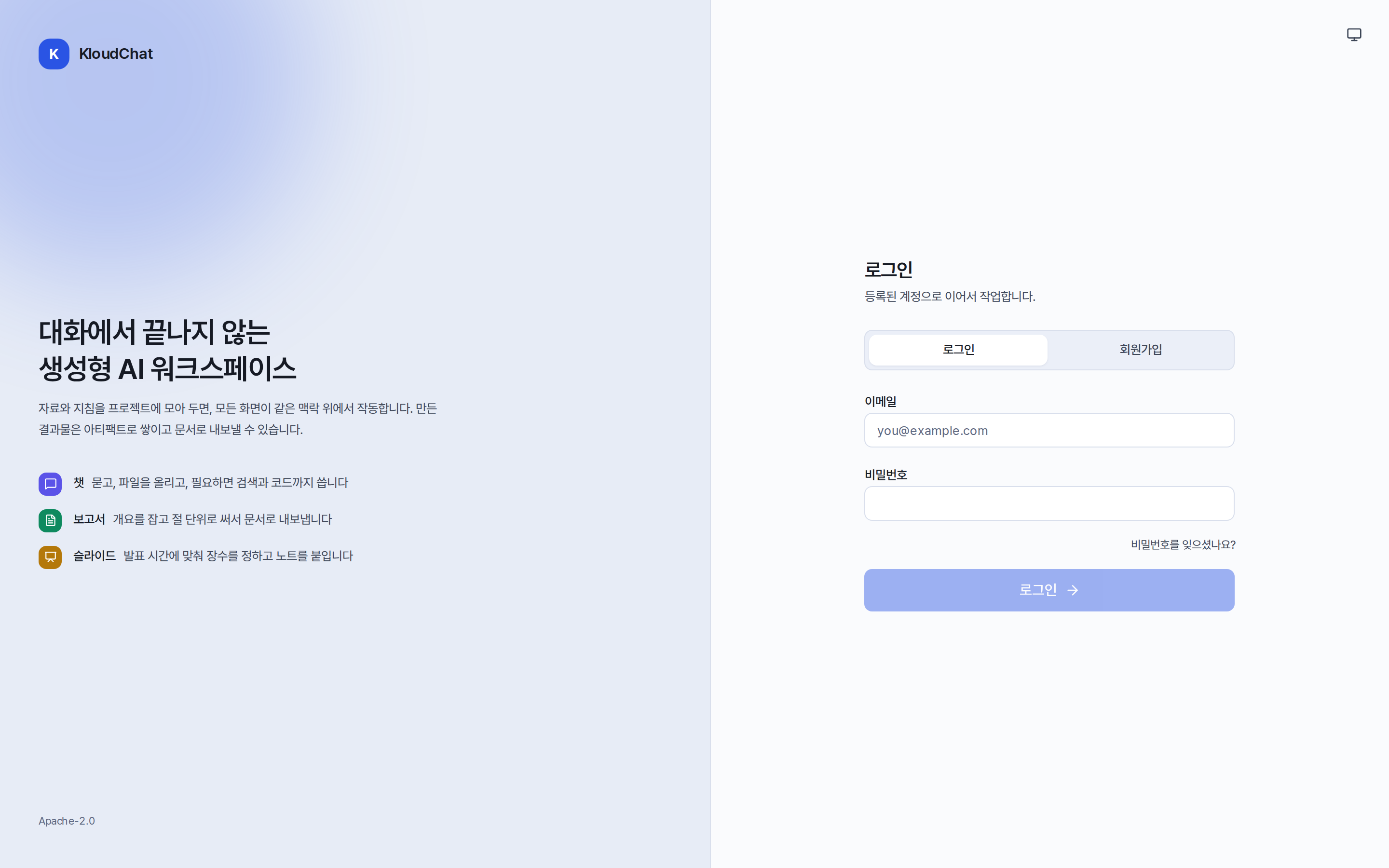
계정 신청
- 로그인 화면에서 회원가입 탭을 선택합니다.
- 이름, 이메일, 비밀번호를 입력한 뒤 가입 요청을 누릅니다. 비밀번호는 10자 이상이어야 하며 숫자와 기호를 포함해야 합니다. 화면에 가입 가능한 주소가 안내되어 있으면 해당 도메인의 이메일만 신청할 수 있습니다.
- 관리자가 지정한 가입 방식에 따라 다음 절차가 달라집니다.
| 가입 방식 | 신청 직후 |
|---|---|
| 승인 후 사용 | 승인 대기 화면이 표시됩니다. 15초 간격으로 상태를 확인하며, 승인되면 자동으로 홈 화면으로 이동합니다. |
| 바로 사용 | 대기 없이 바로 사용할 수 있습니다. |
가입 요청을 눌렀을 때 "지금은 회원가입을 받지 않습니다"라는 안내가 나오면 관리자에게 계정 발급을 요청하십시오. 이메일 인증이 설정된 환경에서는 확인 메일이 발송되며, 수신되지 않으면 1분 후 재발송할 수 있습니다.
로그인
이메일과 비밀번호로 로그인합니다. 비밀번호를 다섯 번 연속 잘못 입력하면 15분 동안 로그인이 차단됩니다. 차단 중에는 올바른 비밀번호를 입력해도 로그인되지 않으므로 15분 후 다시 시도하십시오.
정지된 계정은 로그인 대신 안내 화면이 표시됩니다. 이 경우 관리자에게 문의하십시오.
비밀번호 재설정
로그인 화면에 비밀번호를 잊으셨나요? 링크가 있으면 재설정 메일을 받을 수 있습니다. 메일의 링크는 30분간 유효하며 한 번만 사용할 수 있습니다. 새 비밀번호를 설정하면 즉시 로그인되고 다른 기기의 로그인은 모두 해제됩니다. 링크가 표시되지 않는다면 메일 서버가 설정되지 않은 환경이므로 관리자에게 초기화를 요청하십시오.
비밀번호 변경과 기기 관리
- 비밀번호 변경: 계정 메뉴 → 설정 → 프로필. 변경 시 다른 기기의 로그인이 해제됩니다.
- 로그인된 기기 목록과 접속 기록: 설정 → 보안. 자세한 내용은 설정을 참고하십시오.
자동 로그아웃
관리자가 유휴 시간을 설정한 환경에서는 해당 시간 동안 조작이 없으면 자동으로 로그아웃됩니다. 다시 접속하면 로그인 화면에 자동 로그아웃되었다는 안내가 표시됩니다.
화면 언어
오른쪽 위 EN 버튼으로 화면 언어를 전환합니다. 답변 언어는 화면 언어와 무관하게 질문한 언어를 따릅니다.