보고서 작성
홈에서 보고서를 선택하고 작성할 보고서의 주제를 입력합니다. 근거 자료가 있으면 📎 로 첨부하십시오. 자료를 첨부하면 수치를 추정하지 않고 자료에 있는 값으로 채웁니다. 검색 서버가 연결된 환경에서는 작성 전에 웹을 검색해 출처를 인용합니다.
1단계: 구성 확인
문서를 바로 작성하지 않고 구성을 먼저 제시합니다. 작성에 필요한 정보가 부족하면 구성보다 앞서 시작하기 전에 카드가 나타나 확인 질문을 표시합니다. 답변하거나 있는 자료로 진행을 선택하면 구성 단계로 넘어갑니다.
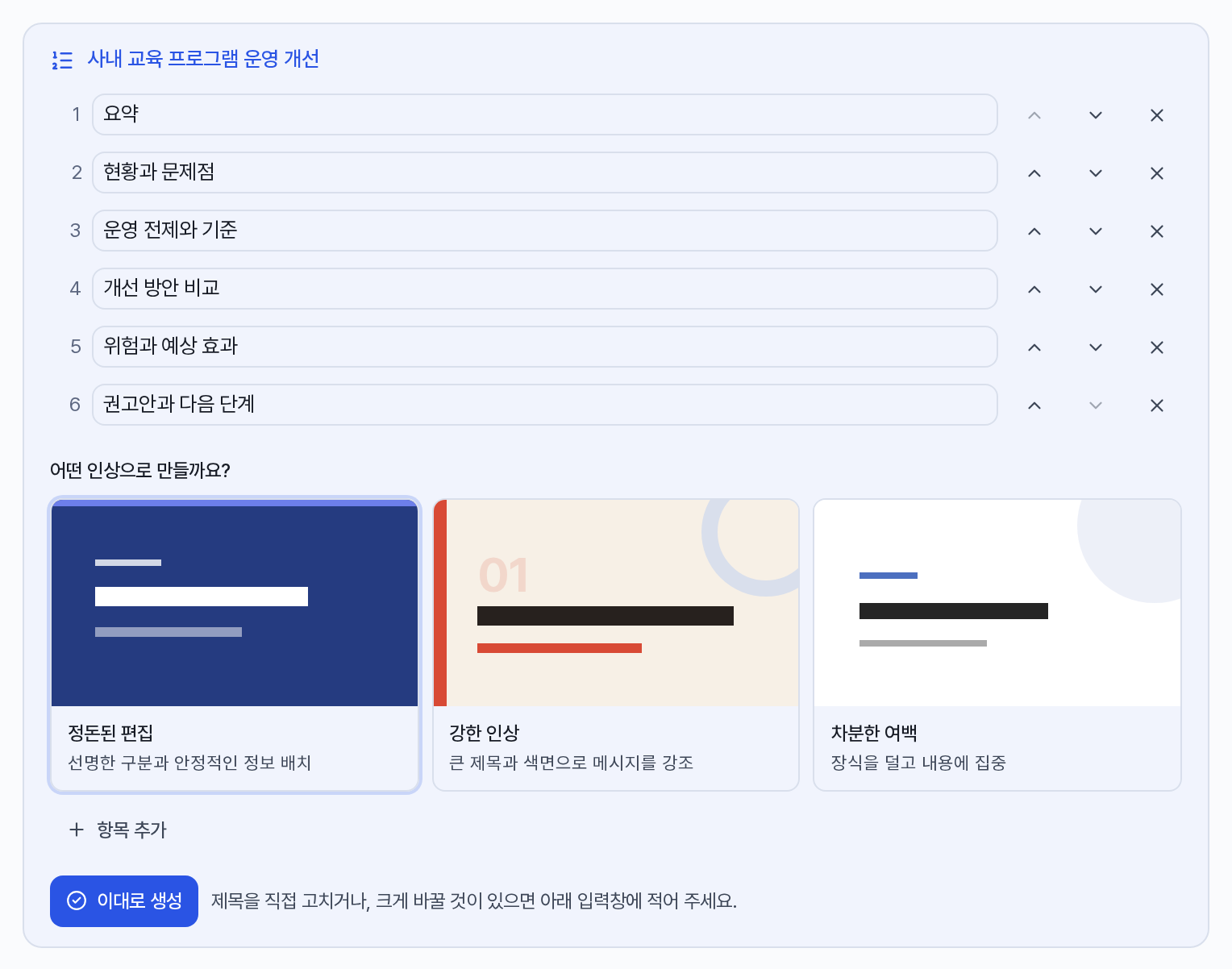
- 절 제목을 수정하고 순서를 변경하거나 절을 추가·삭제할 수 있습니다. 고친 뒤에는 처음 제안으로로 되돌릴 수 있습니다.
- 구성 카드는 내용만 다룹니다. 문서 디자인은 작성 후 리본의 홈 → 디자인에서 고릅니다.
- 이대로 생성 또는 수정한 경우 고친 대로 생성을 누르면 작성이 시작됩니다.
- 카드 아래 입력창에 문장을 입력하면 그 내용을 조건으로 구성을 다시 제안합니다. 승인은 버튼으로만 가능합니다.
- 도식이나 그림이 필요한 주제이면 이어서 그림을 넣을까요? 카드가 표시됩니다. 장수와 예상 크레딧이 함께 안내되며, 도식은 텍스트 모델이 생성하므로 이미지 크레딧이 발생하지 않습니다.
2단계: 작성
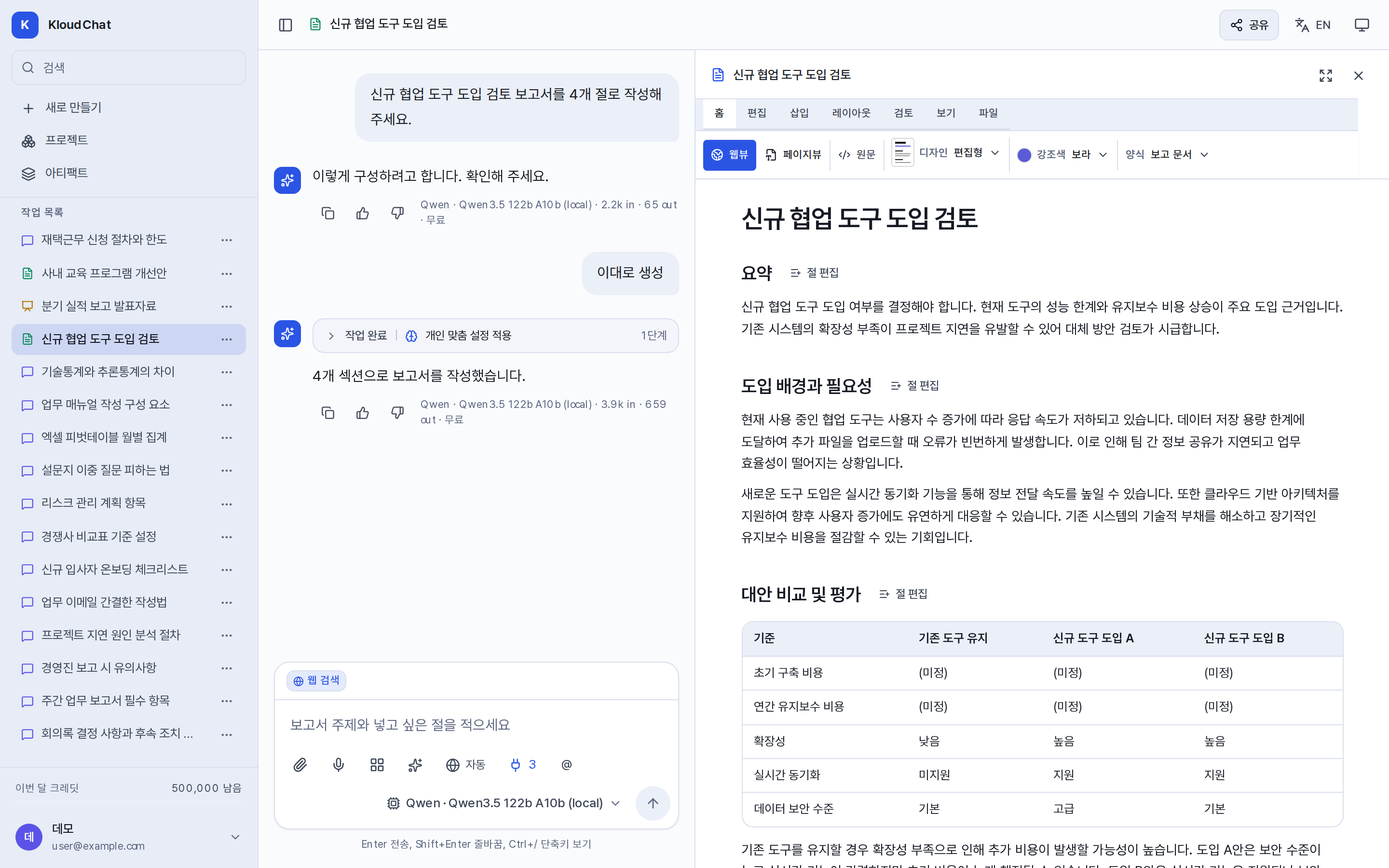
절 단위로 순서대로 작성하며, 첫 절이 완성되는 즉시 오른쪽 패널에 표시합니다. 작성에 실패한 절은 실패로 표시하고 나머지 절의 작성을 계속합니다.
3단계: 수정
두 가지 방법을 제공합니다.
- 요청으로 수정: 문서 하단 입력창에 "2번 절을 절반으로 줄여 주세요", "절을 하나 추가해 주세요"와 같이 입력합니다. 요청으로 수정
- 직접 편집: 패널의 리본에서 문장을 수정하고, 절 순서를 바꾸고, 그림을 넣고, 검토를 받습니다. 결과물 편집기
요청문에 지정할 수 있는 항목
| 입력 예시 | 반영 내용 |
|---|---|
| "4개 절로" | 절 수를 지정합니다. 3~12절 범위입니다. |
| "검토 보고서", "주간 보고", "회의록", "장애 보고" | 문서 종류에 맞는 구성을 적용합니다. 판단을 요구하는 문서에만 요약과 권고 절이 포함됩니다. |
| ▦ 에서 서식 선택 | 해당 서식의 구성 규칙과 조판을 적용합니다. |
내보내기
리본의 파일 → 내보내기에서 PDF, Word(DOCX), 한글(HWPX), 마크다운 원문, 인쇄를 선택합니다. 근거가 확인되지 않은 항목이 있으면 내보내기 전에 안내합니다. PDF는 디자인을 그대로 반영하고, DOCX는 편집하기 좋은 구조를 우선합니다.