슬라이드 작성
홈에서 슬라이드를 선택하고 발표 주제와 대상을 입력합니다. 진행 절차는 보고서와 동일합니다. 확인 질문, 구성 확인, 그림을 넣을까요? 카드, 장 단위 작성 순으로 진행됩니다.
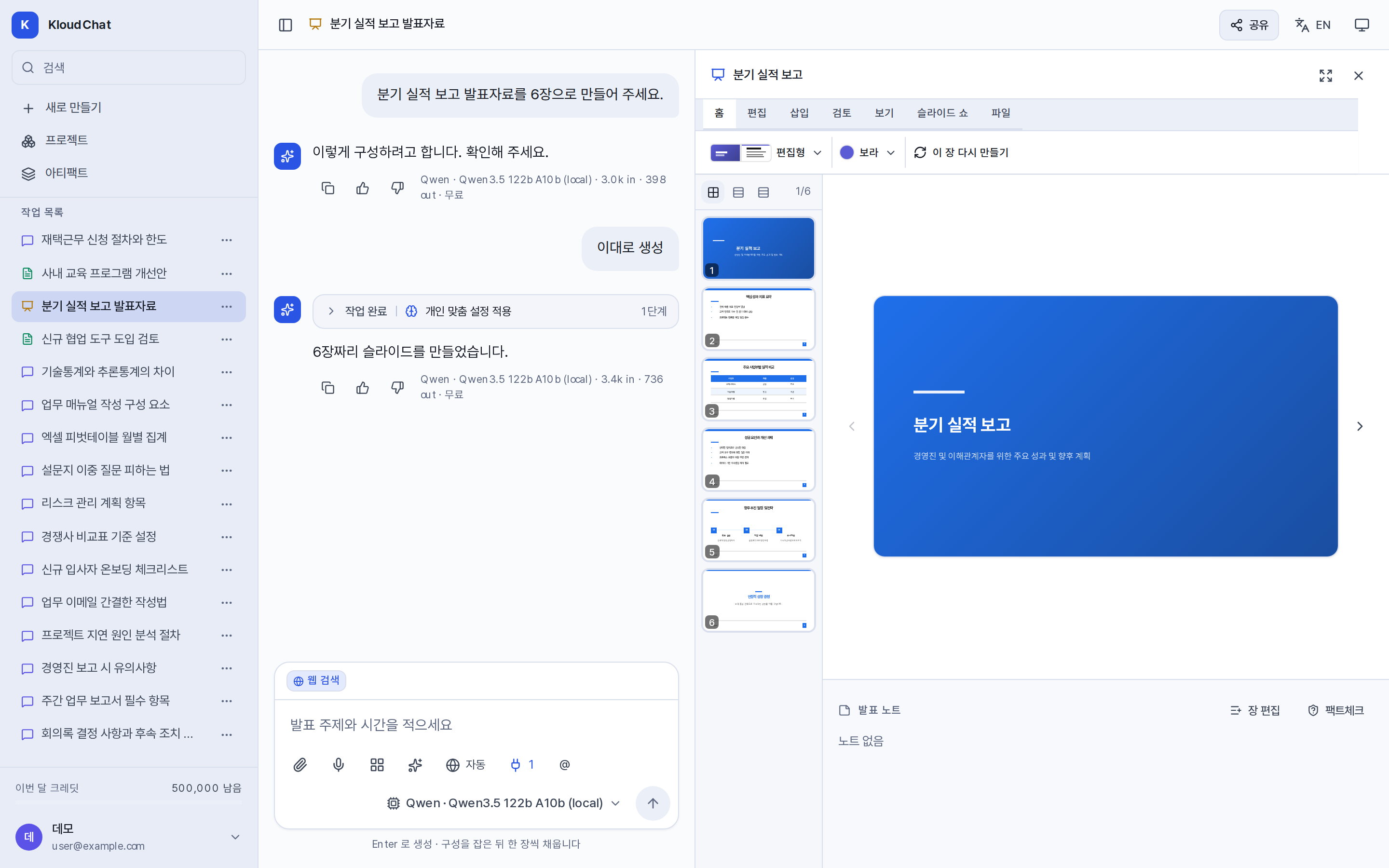
구성 확인 항목
- 장 제목과 순서
- 어떻게 사용할 자료인가요?: 발표하면서 설명 또는 자료만 전달
디자인은 구성 카드에서 고르지 않습니다. 작성 후 패널에서 편집형, 미니멀, 포스터형, 분할형, 다크, 강철, 따뜻한, 파스텔, 숲, 학술, 흑백 중에서 선택합니다.
장 수 지정
| 입력 예시 | 반영 내용 |
|---|---|
| "6장", "20장짜리" | 지정한 장 수로 작성합니다. 최대 50장입니다. |
| "20분 발표" | 2분당 1장을 기준으로 최소 장 수를 산출합니다. 20분이면 최소 10장입니다. |
| 지정하지 않음 | 주제에 맞춰 5~12장으로 작성합니다. |
6장을 초과하면 두 번째 장에 목차가 삽입됩니다.
장 유형
모델이 내용에 맞는 유형을 선택합니다. 표지, 목차, 항목 나열, 표(비교), 지표(핵심 수치), 차트(자료에 수치가 있는 경우), 도식(흐름과 구조), 마무리를 사용합니다. "비교는 표로", "흐름도를 포함해"와 같이 요청문에 지정할 수 있습니다.
디자인 변경
패널의 홈 탭에서 디자인과 강조색을 변경하고 이 장 다시 만들기를 실행할 수 있습니다. 프로젝트에 디자인 시스템이 연결되어 있으면 해당 색상과 서체를 따릅니다.
발표 모드
리본의 슬라이드 쇼에서 전체 화면으로 전환합니다. ← → 로 장을 이동하고 Esc 로 종료합니다. 발표 시간 타이머와 N 키로 표시하는 발표 노트, 장 목록을 제공합니다.
내보내기
파일 → 내보내기에서 PowerPoint(PPTX), PDF(발표용), 텍스트(노트 포함)를 선택합니다. 내용이 잘릴 우려가 있는 장, 근거 확인이 필요한 장, 미해결 검토 메모가 있으면 내보내기 전에 안내합니다. 대본 복사로 슬라이드 본문과 발표 노트를 한 번에 복사할 수 있습니다. 어두운 인상은 PPTX에만 적용되며 PDF는 밝은 배경으로 출력됩니다.
수정
"2번 장을 더 간결하게"와 같이 요청하면 해당 장만 다시 작성합니다. "20장으로 늘려 주세요", "사례 장을 추가해 주세요"처럼 구성을 바꾸는 요청은 구성을 다시 제안한 뒤 승인을 받습니다. 자세한 내용은 요청으로 수정을 참고하십시오. 문장을 직접 고치거나 장 순서를 바꾸려면 결과물 편집기를 사용하십시오.