세션 만들기
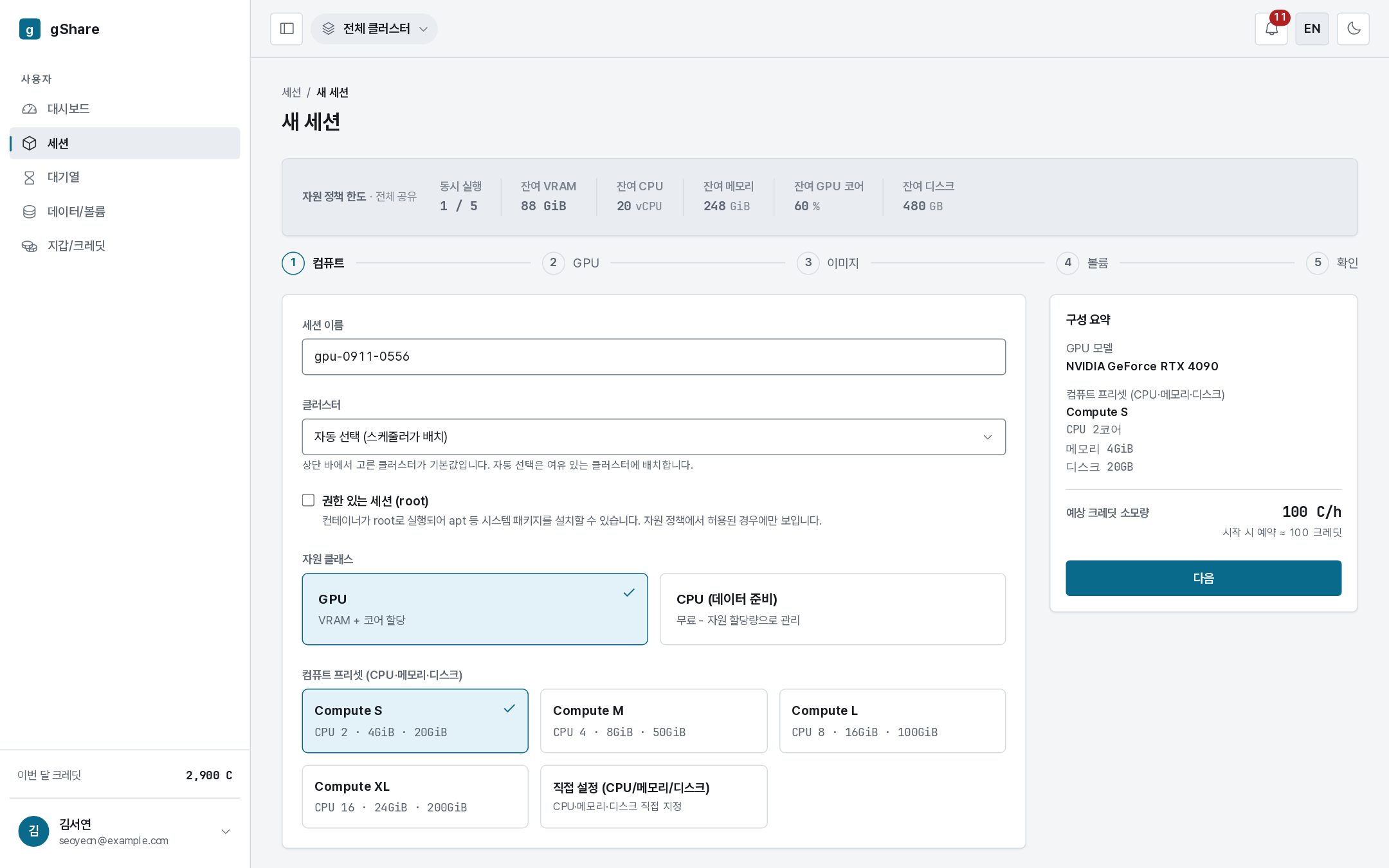
세션 → 새 세션 메뉴를 선택하면 5단계 세션 생성 마법사가 시작됩니다. 단계별로 필요한 설정을 진행할 수 있으며, 오른쪽의 구성 요약 패널에서 선택한 옵션과 예상 비용을 실시간으로 확인할 수 있습니다.
시작 전 확인 사항: 내 한도

마법사 상단 배너에서는 현재 나에게 적용 중인 자원 정책 및 잔여 쿼터 정보를 보여줍니다. 동시 실행 가능 세션 수와 함께 현재 사용 중인 자원을 제외한 잔여 수치(VRAM, CPU, 메모리, GPU 코어, 디스크)를 한눈에 확인할 수 있습니다. 자원 한도를 초과하는 티어에는 별도 안내 태그가 표시되어 사전 확인이 가능합니다.
동시 실행 한도에 도달하면 상단 배너가 붉은색으로 강조되며 경고 메시지가 표시됩니다. 기존 세션을 종료/일시정지하거나, 대시보드의 증액 요청 메뉴를 통해 관리자에게 쿼터 증액을 신청하세요.
단계 구성

GPU 세션은 총 5단계로 진행됩니다. 자원 클래스에서 CPU를 선택하면 GPU 설정 단계가 제외되어 4단계로 단축되며, 크레딧이 차감되지 않습니다.

1단계 — 컴퓨트
세션 이름

세션 이름이 자동으로 생성됩니다 (예: gpu-MMDD-HHMM). 추후 목록에서 작업을 용이하게 식별할 수 있도록 의미 있는 이름으로 변경하는 것을 권장합니다 (예: gpu-0911 대신 resnet-finetune 사용 권장).
클러스터

자동 선택 지정 시 스케줄러가 자원 여유가 있는 최적의 클러스터에 세션을 자동으로 배치합니다. 특정 클러스터에 존재하거나 마운트된 볼륨 데이터를 사용하는 경우 해당 클러스터를 직접 선택하세요. 볼륨은 최초 마운트된 클러스터에 귀속되며, 이를 마운트하는 세션 역시 동일한 클러스터에 배치됩니다. (단일 클러스터 환경에서는 기본값을 유지하면 됩니다.)
권한 부여 세션 (root)
사용자 정책상 허용된 경우에만 표시되는 옵션입니다. 컨테이너를 root 권한으로 실행하여 세션 내부에서 apt install 등 시스템 패키지 설치를 수행할 수 있습니다. 보안 및 시스템 안정성을 위해 필요한 경우가 아니면 비활성화 상태를 유지하세요.
자원 클래스

- GPU: VRAM 및 GPU 코어를 할당받으며, 세션 실행 시간 동안 크레딧이 과금됩니다.
- CPU (데이터 준비): GPU 자원을 사용하지 않습니다. 과금 없이 무료로 제공되며, 정책상의 CPU 세션 한도 내에서 이용 가능합니다. 데이터 다운로드, 전처리 등 GPU가 필요 없는 작업에 권장합니다.
컴퓨트 프리셋
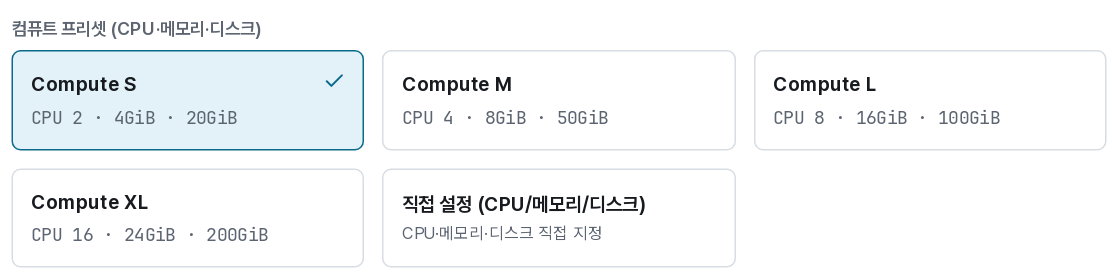
세션 컨테이너에 할당할 CPU, 메모리, 임시 디스크 스펙을 선택합니다 (GPU 설정과는 독립적). 표준 프리셋 카탈로그는 Compute S (2 vCPU · 4 GiB · 20 GiB)부터 Compute XL (16 vCPU · 24 GiB · 200 GiB)까지 제공되며, 시스템 환경 설정에 따라 달라질 수 있습니다.
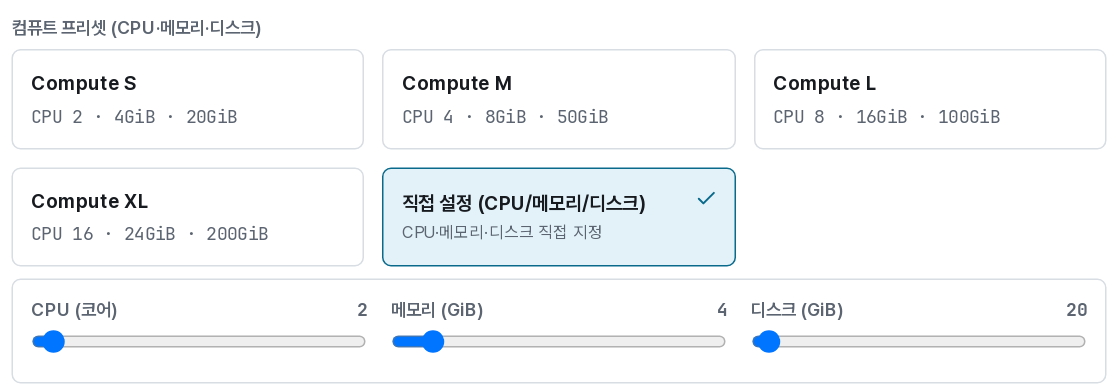
직접 설정 선택 시 슬라이더를 통해 CPU (최대 32코어), 메모리 (최대 32 GiB), 디스크 (최대 500 GB) 수치를 직접 지정할 수 있습니다. 슬라이더의 최대 범위는 단일 노드가 제공할 수 있는 실제 최대 자원 용량으로 제한됩니다.
프리셋에서 지정하는 디스크는 세션 컨테이너 전용 임시 스토리지입니다. 세션 종료 시 내부 데이터가 모두 삭제되므로, 보존이 필요한 데이터는 영구 볼륨에 저장하세요.
구성 요약
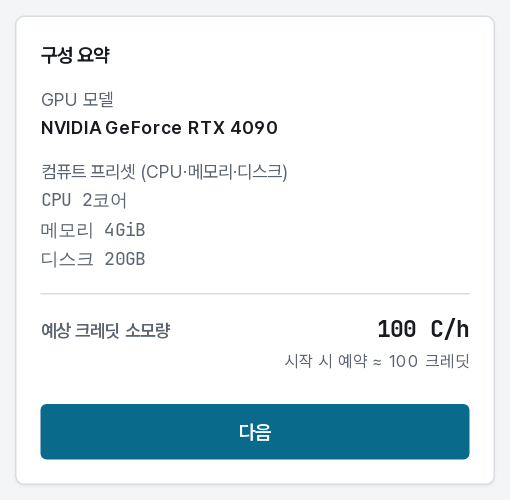
우측의 구성 요약 패널은 세션 생성 전 과정에서 유지됩니다. 선택한 GPU 모델/티어, 컴퓨트 프리셋, 이미지, 마운트 볼륨 정보와 함께 시간당 예상 크레딧 및 시작 시 선예약되는 금액을 실시간으로 안내합니다.
2단계 — GPU
CPU 세션 생성 시 이 단계는 자동으로 건너뜁니다.
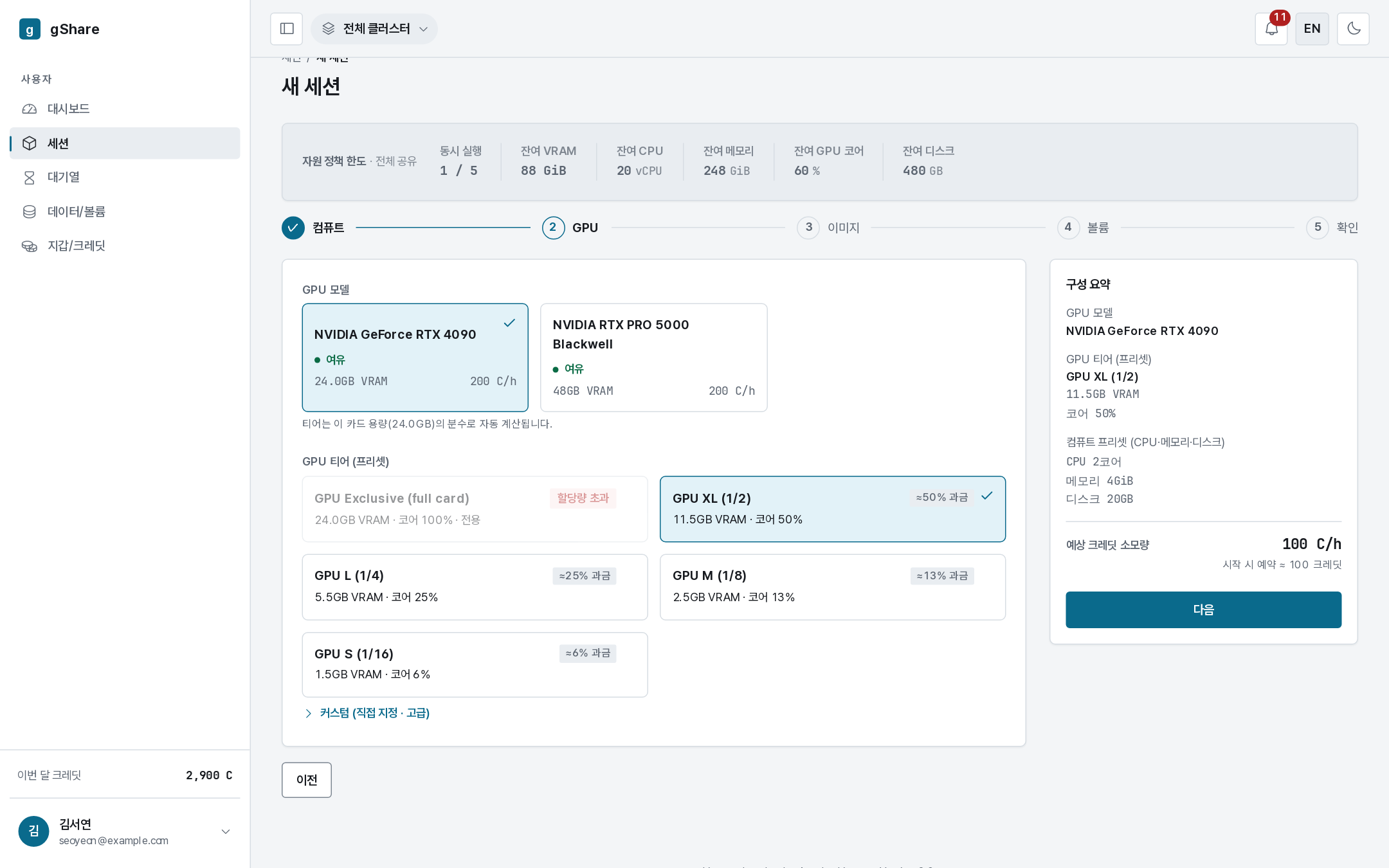
GPU 모델
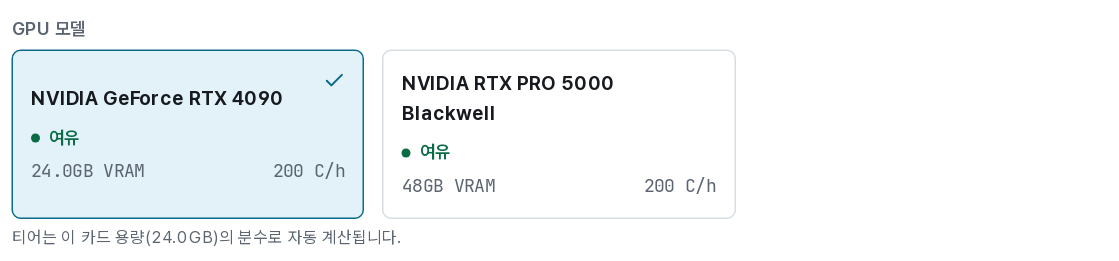
사용 가능한 GPU 모델별로 개별 타일이 제공됩니다. 각 타일에서는 전체 VRAM 용량 및 카드 1장 기준 시간당 크레딧 단가를 확인할 수 있습니다. 현재 여유 자원이 없는 모델을 선택하더라도 생성이 거부되지 않으며, 대기열에 진입하여 자원 할당을 기다리게 됩니다.
티어
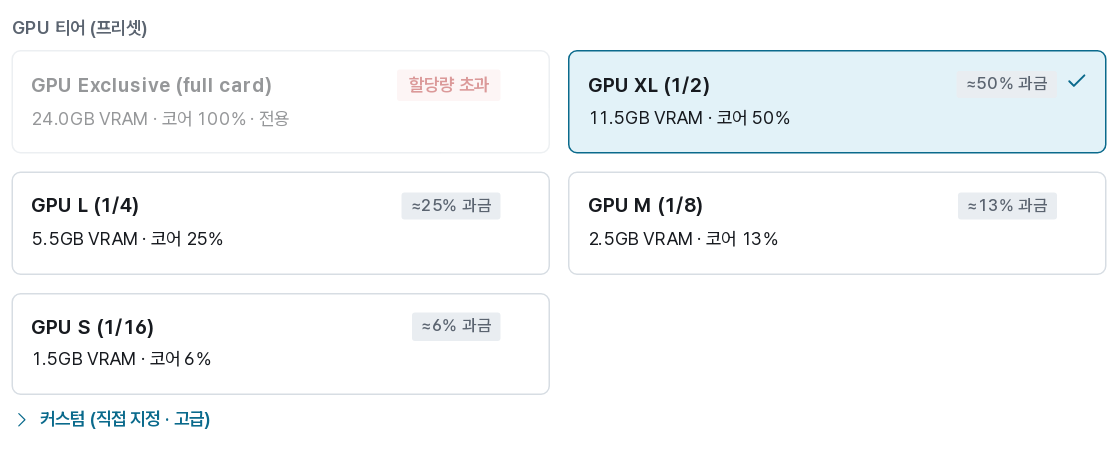
GPU 티어는 단일 물리 GPU 자원의 분할 점유율을 의미합니다.
| 티어 | 비율 | 24 GB 카드 기준 |
|---|---|---|
| Exclusive (전용) | 카드 전체 | 24 GB VRAM · 코어 100% |
| XL | ½ | 11.5 GB · 50% |
| L | ¼ | 5.5 GB · 25% |
| M | ⅛ | 2.5 GB · 13% |
| S | 1/16 | 1.5 GB · 6% |
티어별 상태 표시 안내:
- 과금 비율 (예: ≈50% 과금): 실질적인 과금 산정 비율로,
max(VRAM 비율, 코어 비율)공식을 적용합니다. (예: 카드 자원의 50% 점유 시 시간당 단가의 50% 과금) - 대기 필요: 현재 즉시 할당 가능한 여유 자원이 없어 대기열 진입 후 순차 실행됩니다.
- 할당량 초과: 개인 자원 정책의 남은 쿼터를 초과하여 선택할 수 없습니다.
- 용량 부족 / 제공 안 함: 해당 티어를 할당할 수 있는 물리 GPU가 구성되어 있지 않습니다 (예: Exclusive 전용으로 설정된 GPU 없음).
과금은 실제 점유율 비율에 비례합니다 (예: 카드 자원의 1/8 점유 시 단가의 1/8만 과금). 작업 요구사항에 맞는 최소 수준의 티어를 선택하면 크레딧 소비를 아끼고 시스템 자원 효율을 높일 수 있습니다.
커스텀 (고급)
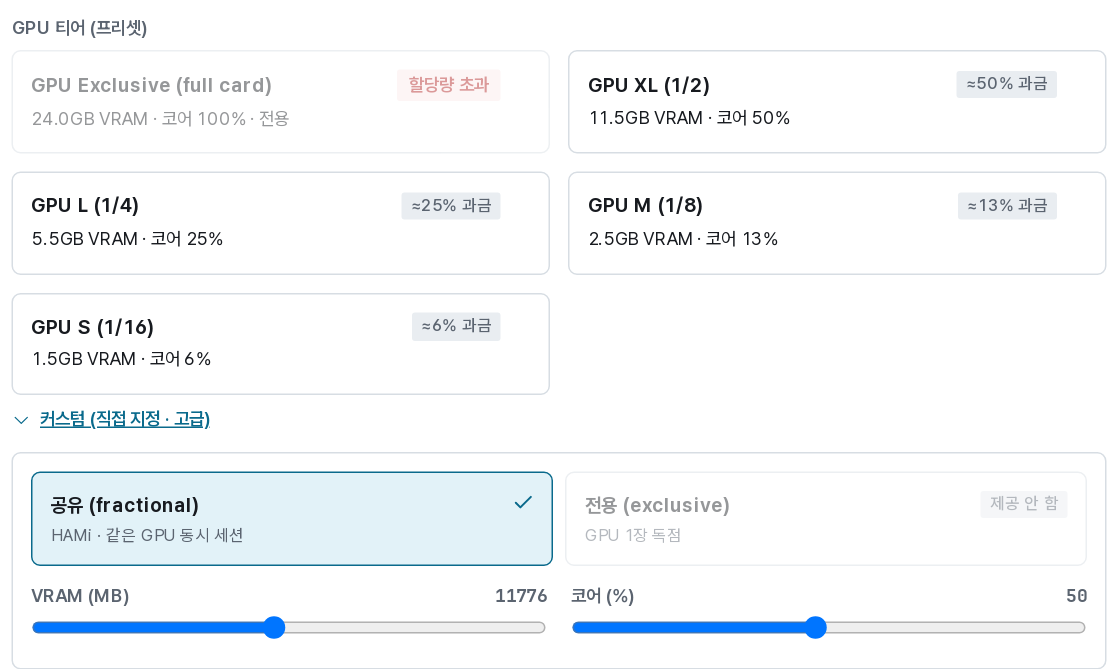
커스텀 옵션을 사용하면 공유(fractional) 또는 전용(exclusive) 모드를 고르고, VRAM(MB) 및 GPU 코어(%) 할당량을 미세하게 직접 입력할 수 있습니다. 사전 정의된 티어 중간값(예: 14 GB)이 필요한 경우 활용하세요. 과금율은 동일하게 VRAM 점유율과 코어 점유율 중 큰 값을 기준으로 계산됩니다 (예: VRAM 14 GB, 코어 5% 설정 시 VRAM 점유율 기준으로 과금).
3단계 — 이미지
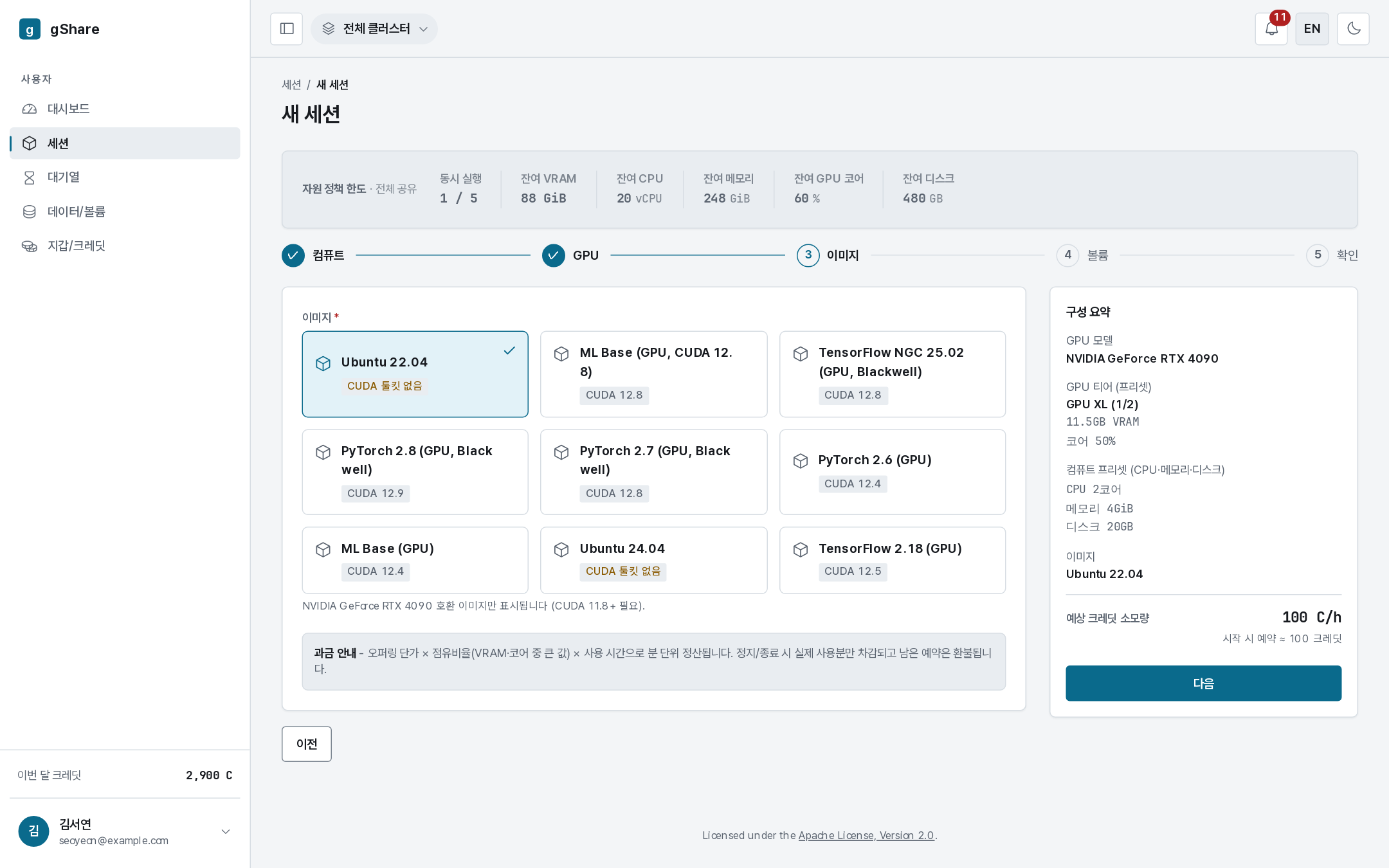
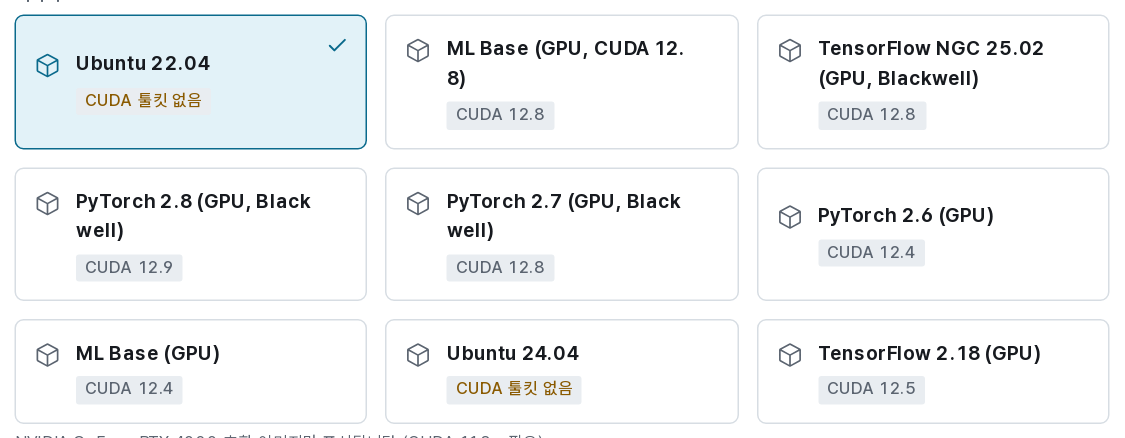
세션 컨테이너 환경을 제공하는 베이스/애플리케이션 이미지를 선택합니다. 이전 단계에서 선택한 GPU 모델과 호환되는 이미지만 카탈로그에 표시됩니다 (예: CUDA 12.4 전용 이미지는 CUDA 12.8이 필수 요구되는 GPU 선택 시 목록에서 제외됨).
이미지 타일 태그 안내:
- CUDA 12.8: 이미지 내에 포함된 CUDA 런타임 버전 정보
- 지원 GPU N종: 관리자가 검증 완료한 호환 GPU 모델 수
- 베이스 이미지 (주황색 태그): 기본 OS 및 드라이버만 포함되어 있으며 CUDA 툴킷이 내장되어 있지 않습니다. PyTorch/TensorFlow 등의 프레임워크를 바로 사용하려는 경우 CUDA 툴킷이 포함된 딥러닝 이미지를 선택하세요.
내 이미지 태그는 전체 공용 이미지가 아닌 해당 사용자 계정에 커스텀 등록된 이미지임을 나타냅니다. 맞춤형 이미지 등록 및 관리 방법은 이미지 안내를 참고하세요.
4단계 — 볼륨
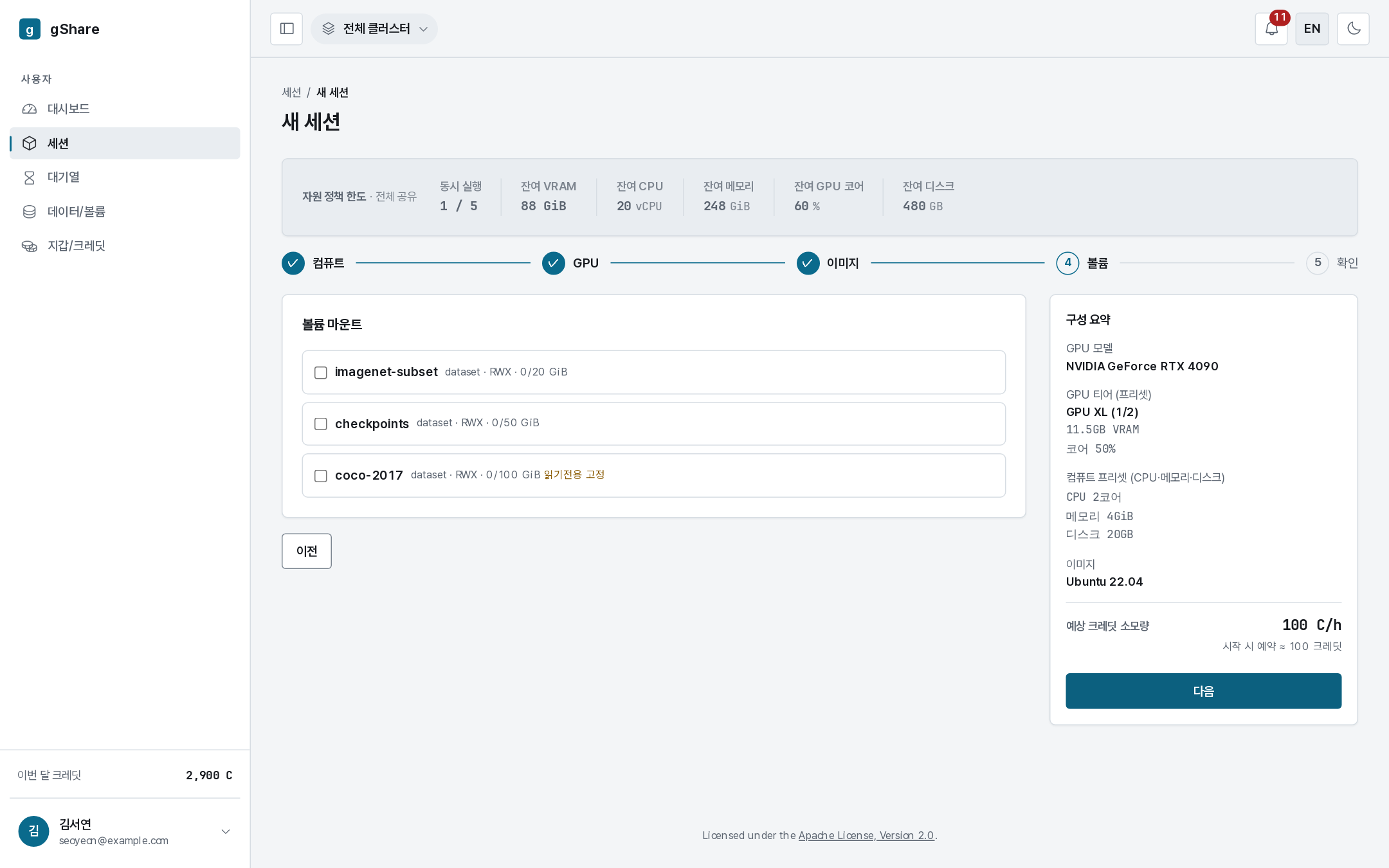
소유 중이거나 공유받은 영구 볼륨 목록이 종류, 접근 모드, 사용량 정보와 함께 표시됩니다.
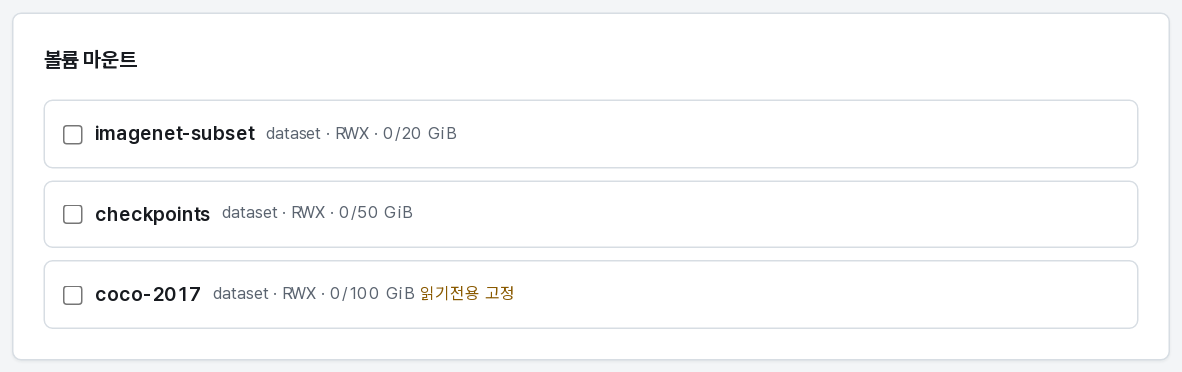
마운트할 볼륨을 체크하면 마운트 경로 및 접근 모드 설정 컨트롤이 활성화됩니다.
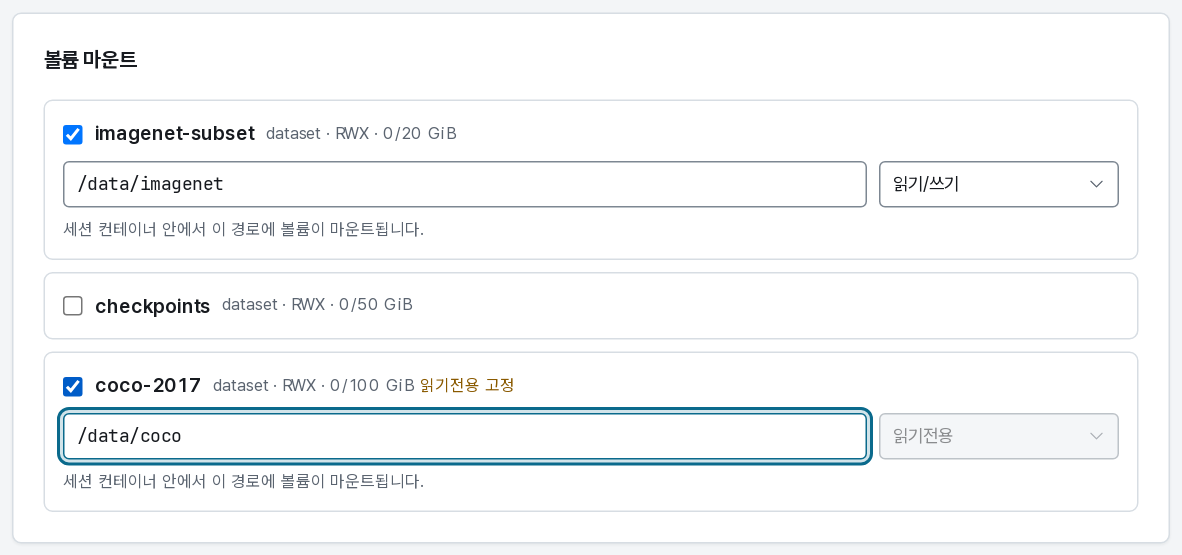
- 마운트 경로: 컨테이너 내부 연결 디렉터리 경로입니다. 기본값은
/data/<종류>형태이며, 다중 볼륨 선택 시 경로가 충돌하지 않도록 서로 다르게 설정해야 합니다 (예:/data/imagenet,/data/coco). - 접근 모드: 읽기/쓰기 또는 읽기 전용을 선택합니다. 읽기 전용으로 공유받은 볼륨은 읽기 전용 모드로 고정되어 옵션 변경이 불가합니다 (위 예시의
coco-2017참고).
제약되는 마운트 경로

마운트 경로는 절대 경로 형식이어야 하며 영문 대소문자, 숫자, 일부 특수문자(., _, -)만 허용됩니다. 또한 컨테이너 동작 오류를 방지하기 위해 주요 시스템 디렉터리(/etc, /usr, /bin, /proc, /dev 및 그 하위 경로)는 지정할 수 없습니다. 올바른 경로가 입력될 때까지 다음 버튼은 비활성화 상태를 유지합니다.
5단계 — 확인
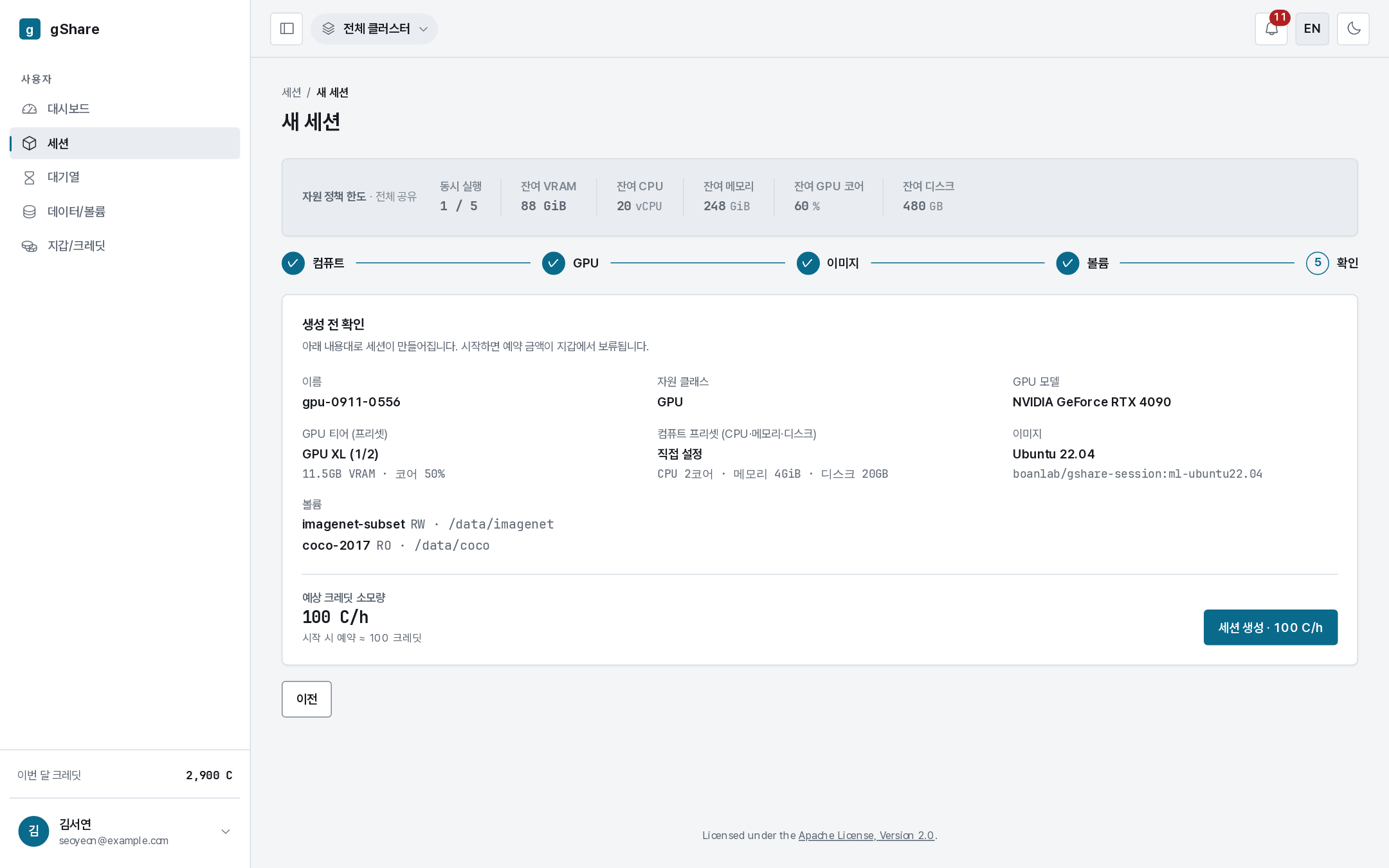
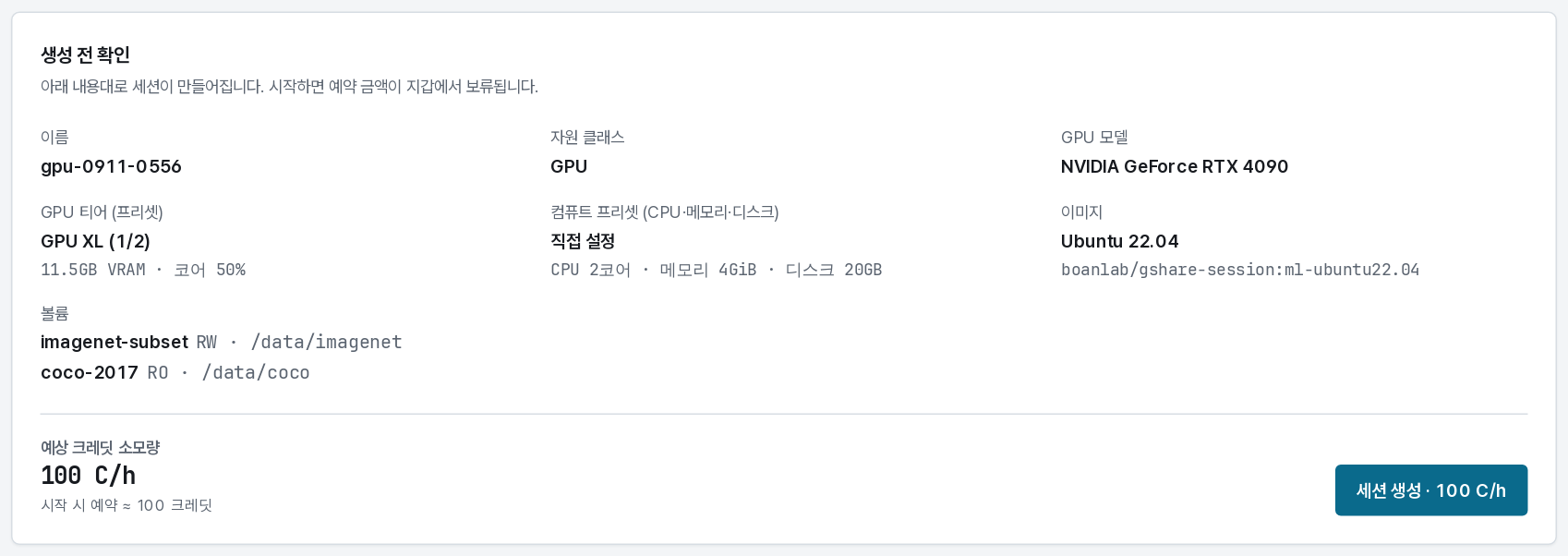
세션 생성 전 전체 구성 내용을 최종 검토합니다. 세션 이름, 자원 클래스, GPU 모델 및 티어, 컴퓨트 프리셋, 이미지, 볼륨 마운트 경로/모드와 함께 최종 예상 과금 정보가 표시됩니다.
- 시간당 예상 크레딧:
기본 단가 × 자원 점유율계산식에 의한 시간당 소비 요율입니다 (예: 20분 실행 시 시간당 비용의 1/3 차감). - 시작 시 선예약 크레딧: 세션 시작 시 지갑에서 일시적으로 선예약되는 최소 보증 금액입니다. 실제 실행 시간만큼 차감된 후 세션 종료 시 잔여 금액이 자동 정산/환불됩니다.
세션 시작 버튼을 누르면 인프라 자원 할당 및 세션 생성이 실제 실행됩니다.
- 여유 자원이 있는 경우: 몇 초간 컨테이너 초기화 과정을 거쳐 실행 중 상태로 전환됩니다.
- 여유 자원이 없는 경우: 대기열에 진입하며 자원이 확보되는 대로 자동 시작됩니다.
- 정책 한도 초과 시: 사유 안내와 함께 생성 요청이 거부됩니다 (쿼터 초과, 크레딧 부족, 이미지 호환성 오류 등). 생성 실패 건에 대해서는 과금되지 않습니다.